Deux documents ouverts, une visioconférence dans un coin, un tableau à consulter : le télétravail met vite en évidence les limites d’un petit ordinateur portable. Pourtant, acheter un moniteur plus grand ne garantit ni une meilleure posture ni des textes plus agréables à lire. Le confort dépend surtout de l’équilibre entre la surface disponible, la finesse d’affichage, l’éclairage et les possibilités de réglage.
Pour beaucoup de postes de bureau, un 27 pouces QHD constitue un excellent point de départ, sans être une règle universelle. Une dalle IPS, un pied ajustable et une connexion USB-C capable de recharger l’ordinateur peuvent compléter cet équipement, à condition de vérifier les caractéristiques exactes du modèle. Prenons Camille, cheffe de projet fictive, qui alterne comptes rendus, réunions et feuilles de calcul : son choix ne sera pas nécessairement celui d’un graphiste ou d’une personne travaillant sur une petite table. De la définition aux branchements, voici comment départager les caractéristiques réellement utiles des arguments commerciaux, puis construire un poste adapté aux longues journées.
Taille et résolution d’écran : choisir un affichage confortable pour le télétravail
24, 27 ou 32 pouces : adapter la taille d’écran à son bureau
La diagonale doit répondre à deux questions : combien de fenêtres utilisez-vous simultanément et quelle place pouvez-vous réellement consacrer à votre installation ? Un modèle de 24 pouces reste pertinent pour traiter des courriels, rédiger des documents et travailler dans un espace compact.
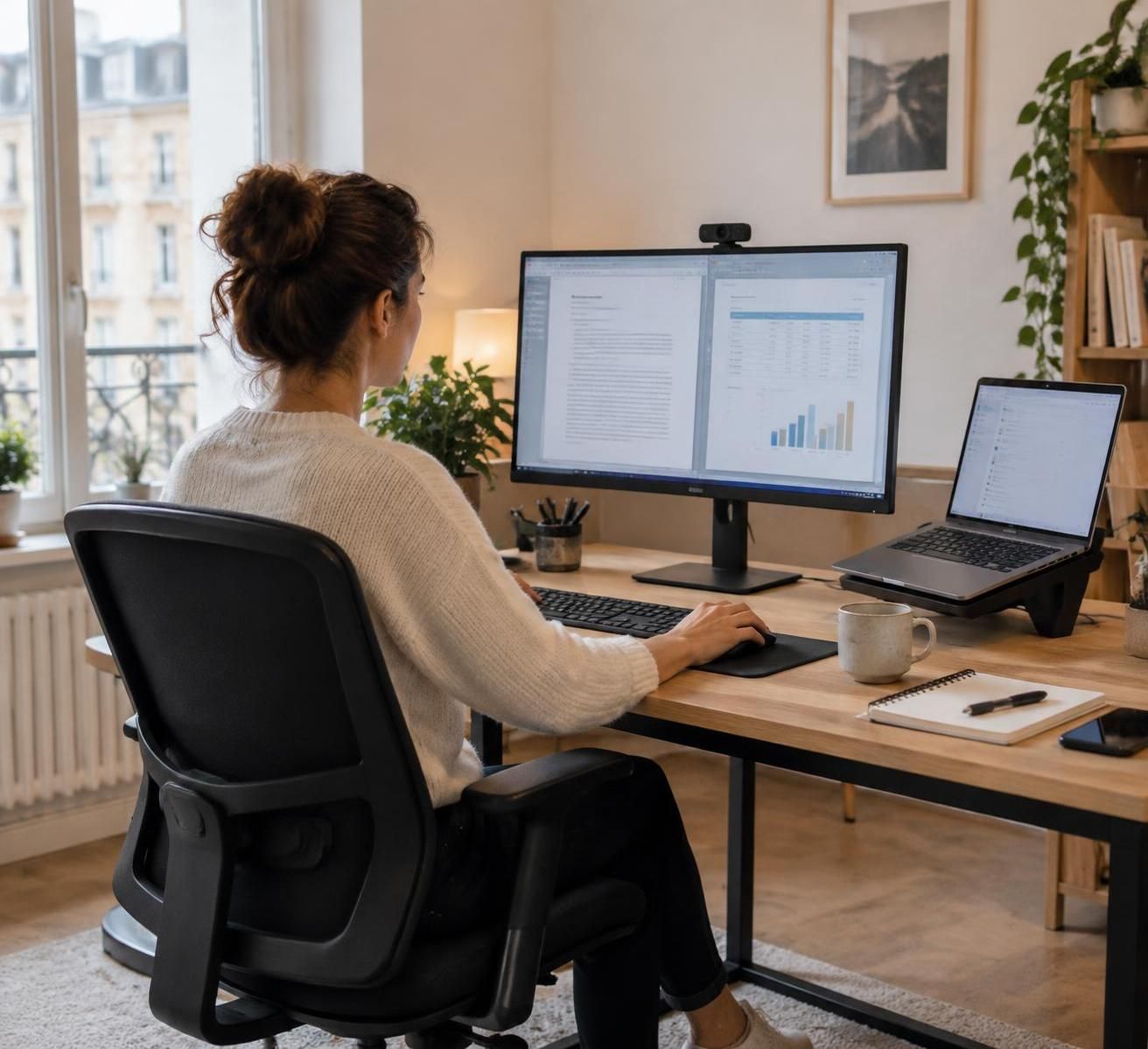
Le 27 pouces offre davantage de latitude pour consulter une source tout en rédigeant un compte rendu. Chez Camille, il permet par exemple de conserver le document principal au centre et une messagerie sur le côté, sans multiplier les changements de fenêtre.
Un 32 pouces convient davantage aux grands tableaux, à certaines interfaces créatives ou aux personnes souhaitant agrandir les caractères tout en gardant une surface utile importante. Il exige cependant une implantation réfléchie : si les informations courantes sont dispersées aux extrémités, les mouvements répétés de la tête deviennent contraignants.
La distance de visionnage doit rester adaptable plutôt que dictée par une formule universelle. Environ 50 à 70 centimètres pour un petit ou moyen moniteur, et davantage pour un grand format, constituent des points de départ à ajuster selon votre vue, la taille des caractères et votre posture.
Full HD, QHD ou 4K : comprendre la netteté des textes
La résolution d’écran, souvent appelée définition dans les fiches techniques, indique le nombre de pixels affichés. À diagonale identique, davantage de pixels permettent de dessiner plus finement les contours des lettres et les détails des images.
Sur 27 pouces, le Full HD représente environ 82 pixels par pouce, contre 109 pour le QHD et 163 pour la 4K. Le QHD, soit 2 560 × 1 440 pixels, offre un équilibre convaincant entre lisibilité, espace de travail et coût.
La 4K n’impose pas de lire des caractères minuscules : la mise à l’échelle du système agrandit les interfaces tout en conservant une excellente finesse. Sur certains ordinateurs, notamment selon le système et les logiciels utilisés, il convient néanmoins de vérifier le rendu des applications anciennes.
Camille peut ainsi préférer un 27 pouces QHD pour sa bureautique quotidienne, tandis qu’un collègue manipulant beaucoup de photographies choisira une version 4K. Le second n’affichera pas nécessairement davantage de fenêtres : il pourra privilégier des caractères plus nets à une taille confortable.
| Configuration | Usage pertinent | Point de vigilance |
|---|---|---|
| 24 pouces Full HD | Bureautique simple, petit bureau | Surface limitée pour deux documents |
| 27 pouces QHD | Rédaction, tableaux, multitâche courant | Vérifier la lisibilité à votre distance habituelle |
| 27 pouces 4K | Texte très fin, photographie, polyvalence | Ajuster la mise à l’échelle |
| 32 pouces 4K | Grands tableaux, création, interfaces complexes | Prévoir un recul et une implantation adaptés |
| 34 pouces ultra-large 3 440 × 1 440 | Plusieurs fenêtres côte à côte | Anticiper le partage d’écran en réunion |
Attention aux appellations : un 34 pouces ultra-large n’a pas les mêmes proportions qu’un 32 pouces classique. Sa largeur facilite la juxtaposition des fenêtres, mais sa hauteur peut rester proche de celle d’un 27 pouces au format 16:9.
Avant de commander, matérialisez les dimensions avec du carton et ouvrez vos applications habituelles sur une configuration comparable lorsque c’est possible. La bonne surface est celle qui rend vos informations lisibles sans vous obliger à vous pencher ; la qualité de la dalle déterminera ensuite l’agrément de cet affichage.
Dalle, reflets et luminosité : les vrais critères du confort visuel
Une dalle IPS est-elle indispensable pour travailler longtemps ?
La technologie IPS représente souvent un choix sûr en bureautique grâce à ses angles de vision stables. Lorsque Camille se décale pour prendre des notes ou montrer un document, les couleurs et la luminosité apparente varient généralement peu.
Elle n’est pourtant pas obligatoire pour obtenir un bon confort visuel. Une dalle VA bien conçue peut convenir parfaitement, avec un contraste souvent supérieur, tandis que la qualité du traitement de surface et les réglages comptent autant que la famille technologique.
Certains modèles VA montrent davantage de traînées dans les transitions sombres, perceptibles lors du défilement d’un texte clair sur fond noir. Ce comportement varie selon les références : mieux vaut consulter un essai précis que condamner toute une catégorie.
Les moniteurs OLED présentent d’autres avantages, notamment leur contraste, mais demandent de regarder attentivement le rendu des caractères et les conditions de garantie contre le marquage. Pour des applications affichant quotidiennement les mêmes barres d’outils, un LCD reste souvent un choix plus simple à gérer.
Technologie antireflet et luminosité : éviter les contrastes agressifs
La technologie antireflet aide à atténuer les images parasites des fenêtres et des lampes. Un revêtement mat ne résout cependant pas tout : une forte lumière dirigée vers la dalle peut encore produire une zone blanchâtre qui gêne la lecture.
Un traitement très diffusant peut aussi donner un léger aspect granuleux aux fonds blancs. Pour une personne qui passe sa journée dans un traitement de texte, observer une page claire en magasin peut donc être plus instructif qu’une démonstration vidéo spectaculaire.
Une luminosité maximale élevée n’est pas un objectif en soi pour la bureautique. Dans une pièce modérément éclairée, un réglage situé autour de 100 à 150 cd/m² peut servir de point de départ, à adapter à l’ambiance et aux préférences individuelles.
Le bon repère consiste à éviter qu’une page blanche ressemble à une lampe dans une pièce sombre. À l’inverse, un affichage trop faible dans un environnement très lumineux oblige à chercher les détails et favorise une posture penchée vers l’avant.
Scintillement, lumière bleue et fluidité : distinguer les bénéfices
La mention « sans scintillement » mérite de l’attention, particulièrement pour les personnes sensibles aux variations rapides de luminosité. Les mesures indépendantes peuvent préciser si le rétroéclairage utilise une modulation perceptible à certains niveaux de réglage.
La réduction de la lumière bleue réchauffe les couleurs et peut être agréable en soirée. Elle ne doit pas être présentée comme une protection démontrée contre toutes les causes de fatigue oculaire : les pauses, les reflets, la sécheresse des yeux et la correction optique restent déterminants.
Le taux de rafraîchissement influence surtout la fluidité des déplacements, du curseur et du défilement. Passer de 60 à 100 ou 120 Hz peut rendre l’utilisation plus agréable, sans constituer un traitement contre les gênes visuelles.
Camille gagnera davantage à réduire un éblouissement constant qu’à acheter une dalle extrêmement rapide avec une luminosité mal adaptée. Un affichage reposant résulte d’un ensemble cohérent, pas d’un unique label commercial, et doit s’accompagner d’une installation bien réglée.
Ergonomie du poste : régler son écran pour les longues journées
Réglage en hauteur et posture : partir du siège, pas du moniteur
L’ergonomie commence par la position du corps : pieds soutenus, épaules relâchées et avant-bras installés sans tension. Le siège et le clavier se règlent d’abord ; le moniteur vient ensuite se placer face à cette posture, plutôt que l’inverse.
Pour un usage courant, le bord supérieur de l’affichage peut se situer approximativement à hauteur des yeux, avec le centre légèrement en dessous du regard horizontal. Une personne portant des verres progressifs peut avoir intérêt à descendre davantage l’ensemble afin de ne pas relever le menton.
Le réglage en hauteur est une fonction à privilégier dès l’achat. L’inclinaison seule ne compense pas un pied trop bas, tandis qu’un empilement de livres peut devenir instable et compliquer l’organisation du bureau.
Chez Camille, relever la dalle permet de consulter une présentation sans courber continuellement le cou. Mais le bénéfice disparaîtrait si le clavier restait trop éloigné : un poste confortable se pense comme un ensemble, du siège jusqu’aux périphériques.
Bras articulé, double écran et orientation : organiser les mouvements
Un bras compatible VESA libère de la place et facilite les ajustements, à condition de respecter le poids et les dimensions autorisés. Vérifiez également la solidité du plateau, l’espace nécessaire derrière le bureau et la compatibilité de la pince avec son rebord.
Avec deux moniteurs, leur position dépend du temps passé sur chacun. Si l’un accueille l’essentiel du travail, placez-le devant vous et réservez le second aux informations occasionnelles ; si les deux servent autant, leur jonction peut se rapprocher de l’axe central.
Le mode portrait convient à certains documents longs, au code ou à la lecture de pages verticales. Il n’est pas automatiquement plus confortable : une dalle très haute peut conduire à multiplier les mouvements du cou si les informations essentielles occupent toute sa hauteur.
Pour Camille, garder la messagerie sur le portable et le document principal sur le grand affichage suffit parfois. Deux surfaces identiques ne sont donc pas une obligation, même si elles simplifient l’harmonisation de la luminosité et des dimensions du texte.
Éclairage et pauses : ce que l’équipement ne peut pas remplacer
Installez de préférence la fenêtre sur le côté afin de limiter les reflets et les écarts lumineux excessifs. Une lampe doit éclairer les documents ou le plan de travail sans se refléter directement dans la dalle ni éblouir les yeux.
La règle dite « 20-20-20 » propose de regarder au loin, à environ six mètres, pendant vingt secondes toutes les vingt minutes. Elle constitue un aide-mémoire pratique pour interrompre la fixation rapprochée, mais ne remplace pas de vraies pauses ni les changements de posture.
- Agrandissez les caractères avant de rapprocher systématiquement le visage.
- Alternez les tâches pour interrompre les longues périodes de regard fixe.
- Clignez régulièrement des yeux, surtout lorsque la concentration réduit ce réflexe.
- Réévaluez l’éclairage lorsque la lumière naturelle change au fil de la journée.
Si une gêne persiste malgré ces ajustements, un professionnel de santé pourra rechercher une correction inadaptée ou une sécheresse oculaire. Aucun support articulé ne remplace cette vérification lorsque les symptômes se répètent.
Il n’existe donc pas de profondeur de bureau magique calculée uniquement à partir de la diagonale. Le meilleur aménagement permet de lire en restant naturellement assis ; une connectique bien choisie préservera cette simplicité chaque matin.
USB-C, recharge et visioconférence : simplifier la connexion de son écran
Un câble USB-C unique : vérifier les trois fonctions essentielles
Brancher un seul câble en arrivant au bureau est pratique, mais la forme USB-C ne garantit pas les mêmes services sur tous les appareils. Il faut distinguer le transport de l’image, le transfert des données et l’alimentation électrique.
Pour afficher le bureau, le port de l’ordinateur doit notamment prendre en charge un mode vidéo compatible, par exemple DisplayPort Alt Mode, ou une connexion Thunderbolt adaptée. Un connecteur réservé aux données ou à la charge ne suffit pas à transmettre une image.
La puissance délivrée par le moniteur doit aussi correspondre aux besoins du portable. Une alimentation de 65 W peut convenir à de nombreux ultraportables, tandis qu’une station mobile plus exigeante peut réclamer 90 W, 100 W ou son chargeur habituel.
Vérifiez la puissance reçue par l’ordinateur, pas seulement la présence du port. Avec une alimentation insuffisante, certains appareils limitent leurs performances ou continuent à décharger leur batterie pendant les tâches lourdes.
Hub USB, Ethernet et KVM : choisir les fonctions vraiment utiles
Un concentrateur intégré permet de laisser clavier, souris et webcam branchés derrière le moniteur. Camille peut alors retrouver ses accessoires en raccordant son portable, sans reconnecter chaque périphérique séparément.
Un port Ethernet apporte un intérêt supplémentaire si le Wi-Fi du logement manque de stabilité. Son fonctionnement par la liaison montante doit toutefois être compatible avec l’ordinateur, et les politiques informatiques de l’entreprise peuvent imposer certaines restrictions.
La fonction KVM sert à partager un clavier et une souris entre deux machines. Elle devient pertinente pour une personne utilisant un ordinateur professionnel et un appareil personnel, mais son câblage et le changement de source doivent rester suffisamment simples au quotidien.
Avec un ordinateur fixe, HDMI ou DisplayPort demeurent parfaitement adaptés. Un adaptateur DisplayPort vers USB-C ne recrée pas automatiquement la recharge, le concentrateur et les fonctions d’une station d’accueil : certains accessoires sont directionnels et nécessitent une alimentation séparée.
Webcam, son et affichage multiple : anticiper les usages réels
Une caméra intégrée réduit l’encombrement, mais sa position doit rester compatible avec votre cadrage. Contrôlez la présence éventuelle d’un cache physique, la qualité des microphones et les connexions nécessaires pour que l’ordinateur reconnaisse l’ensemble.
Les haut-parleurs intégrés suffisent souvent pour des appels ou de courtes vidéos. Pour des réunions confidentielles ou un logement partagé, un casque reste généralement plus approprié et limite les risques d’écho.
La connexion de plusieurs dalles demande une vérification particulière : le nombre d’affichages externes pris en charge varie selon l’ordinateur, sa puce et les interfaces disponibles. Le chaînage DisplayPort n’est pas exploité de la même manière sous tous les systèmes.
Un ultra-large pose aussi une question pratique en visioconférence : partager toute sa surface peut rendre les caractères minuscules chez les participants. Le partage d’une fenêtre spécifique ou d’une zone choisie évite souvent ce problème sans renoncer au grand format.
Enfin, un moniteur doté d’applications autonomes ne remplace pas nécessairement un poste professionnel sécurisé. Les accès distants et les services collaboratifs doivent rester conformes aux exigences de l’employeur, notamment pour les documents sensibles.
Une bonne connectique doit supprimer des manipulations, pas ajouter des incompatibilités. Cette vérification permet ensuite de comparer les tarifs sur une base utile, sans payer pour des fonctions qui resteront inutilisées.
Budget et modèles d’écrans : comparer sans tomber dans les pièges des fiches techniques
Quel budget prévoir pour un écran de télétravail confortable ?
La fourchette de 300 à 800 € permet d’explorer de nombreux appareils bien équipés, mais elle ne constitue pas un minimum obligatoire. Des références plus accessibles peuvent offrir une dalle agréable et un pied réglable, surtout sans station d’accueil intégrée.
Dans le bas de cette enveloppe, privilégiez la lisibilité, les ajustements mécaniques et les entrées nécessaires. Entre 350 et 600 €, la recharge USB-C, une définition supérieure ou un concentrateur plus complet peuvent justifier une différence de prix.
Au-delà, demandez-vous quelle fonction améliore réellement votre activité : précision colorimétrique mesurée, connexion Thunderbolt, caméra performante ou finition particulière. Le tarif le plus élevé n’assure pas automatiquement une journée plus confortable.
Camille peut économiser en conservant sa webcam et sa station d’accueil actuelles. À l’inverse, remplacer plusieurs accessoires par un équipement centralisé peut être économiquement cohérent si toutes les fonctions sont effectivement compatibles.
Dell, LG, ASUS, Samsung et Apple : lire les références exactes
Le Dell UltraSharp U2724D illustre l’importance des suffixes : c’est un 27 pouces QHD IPS Black à 120 Hz, mais il ne faut pas le confondre avec une station d’accueil USB-C rechargeant le portable. Le U2724DE ajoute notamment une connectique Thunderbolt avec alimentation, ce qui change la comparaison budgétaire.
Le LG 27UP850-W appartient à la catégorie des 27 pouces 4K IPS avec USB-C et alimentation annoncée jusqu’à 96 W. Son gamut étendu peut intéresser les créatifs, mais une large couverture colorimétrique ne garantit pas, à elle seule, la fidélité de chaque couleur.
L’ASUS ProArt PA278QV est un 27 pouces QHD disposant d’un pied offrant plusieurs ajustements, dont la hauteur et le pivot. Il ne possède pas de connexion USB-C : il convient donc de vérifier séparément les besoins de recharge et de raccordement du portable.
La famille Samsung Smart Monitor M7 comprend des modèles 32 pouces généralement proposés en 4K, et non en Full HD. Le système connecté peut séduire pour un usage mixte, mais la génération, les applications disponibles et les fonctions précises doivent être contrôlées sur la référence commercialisée.
L’Apple Studio Display propose une dalle 27 pouces 5K et des fonctions intégrées adaptées notamment à l’environnement Mac. Son prix et les options de support le placent dans une catégorie distincte ; ses 219 pixels par pouce ne sont pas directement comparables aux 109 d’un 27 pouces QHD.
Ces références constituent des repères techniques, pas un classement issu de tests comparatifs réalisés ici. Pour un achat en 2026, disponibilité, prix, garantie et éventuelle référence remplaçante doivent être examinés au moment de la commande.
Avant d’acheter : contrôler le coût complet et les conditions de retour
Ajoutez au prix affiché les accessoires indispensables : bras, câble adapté, adaptateur ou station d’accueil. Une offre apparemment avantageuse devient moins intéressante si elle exige plusieurs achats pour retrouver les fonctions d’un concurrent mieux équipé.
Consultez également les mesures de luminosité minimale, l’uniformité, le rendu du texte et les essais du mode USB-C. Pour la création professionnelle, recherchez des évaluations de précision des couleurs plutôt qu’une simple promesse marketing sur le nombre de teintes affichables.
Les conditions de retour permettent de vérifier le produit avec vos propres applications, votre éclairage et votre correction visuelle. Le bon achat se confirme sur votre bureau, dans une journée représentative, pas seulement devant une fiche de caractéristiques.
Questions pratiques pour choisir un écran d’ordinateur confortable
Un écran 27 pouces QHD suffit-il pour travailler toute la journée ?
Oui, c’est un compromis pertinent pour la bureautique et le multitâche. Le confort dépend aussi de la taille des caractères, de la lumière ambiante, de la posture et des pauses ; la 4K apporte surtout une finesse supplémentaire.
Faut-il obligatoirement choisir une dalle IPS ?
Non. L’IPS est souvent recommandé pour ses angles de vision stables, mais une bonne dalle VA peut également convenir. Le traitement des reflets, la luminosité minimale et le comportement du rétroéclairage méritent autant d’attention.
Tous les écrans USB-C rechargent-ils un ordinateur portable ?
Non. Il faut vérifier la présence de Power Delivery, sa puissance et la compatibilité vidéo du port de l’ordinateur. Un connecteur USB-C destiné aux données ne remplit pas automatiquement ces fonctions.
Un écran incurvé réduit-il nécessairement la fatigue oculaire ?
Non. La courbure peut rendre les bords d’un grand format plus faciles à consulter, mais elle ne garantit pas une réduction de la fatigue. La distance, la lisibilité, les reflets et l’organisation des fenêtres restent déterminants.
Que faire si les yeux restent irrités malgré un nouvel écran ?
Revoyez l’éclairage, la taille du texte et la fréquence des pauses, puis demandez un avis médical si la gêne persiste. Une sécheresse oculaire ou une correction optique inadaptée ne se résout pas par le seul changement de moniteur.