À neuf heures, le portable de Camille sert aux réunions. À midi, il passe de son bureau à la table de la cuisine. Le soir, il repart dans un sac déjà rempli de dossiers. Ce rythme ordinaire explique une bonne partie de l’usure d’un ordinateur : la chaleur s’accumule quand les grilles sont couvertes, le connecteur de charge subit les mouvements du câble et les mises à jour s’installent moins facilement lorsque le disque est plein. À l’inverse, une autonomie plus courte ou un démarrage poussif ne signifie pas que tout l’appareil arrive en fin de vie. Une batterie remplaçable, un ventilateur encrassé ou quelques applications superflues peuvent expliquer l’essentiel du problème.
Les trois à cinq ans souvent cités donnent un ordre de grandeur, pas une date de péremption. Atteindre sept ans, voire davantage, dépend autant de la disponibilité des pièces et des mises à jour que de l’état du matériel. Pour prolonger la durée de vie de son ordinateur portable au quotidien, le plus utile est de savoir distinguer une habitude à corriger, un entretien à prévoir et une réparation qui vaut encore le coût.
Préserver la batterie de son ordinateur portable sans surveiller chaque pourcentage
La gestion de la batterie dépend d’abord de la manière dont on travaille. Camille utilise son portable presque toute la semaine sur secteur, mais doit parfois enchaîner plusieurs heures de rendez-vous sans prise. Ce n’est pas la même contrainte que pour une personne qui travaille chaque jour dans le train : chez la première, une limite de charge est pratique ; chez la seconde, partir avec une réserve maximale peut être le meilleur choix.
Quand limiter la charge du PC portable à 80 % ?
Les batteries lithium-ion vieillissent même lorsqu’elles servent peu. La chaleur et le temps passé à un niveau de charge très élevé contribuent à ce vieillissement, tandis que les décharges profondes répétées ne présentent aucun avantage pour l’entretien. Si votre ordinateur reste souvent branché, recherchez dans l’utilitaire du fabricant ou les réglages système une option appelée « limite de charge », « mode conservation » ou « recharge optimisée ».
Un plafond de 70 à 80 % convient généralement à un poste de travail fixe si cette fonction existe. Sur un modèle qui ne propose aucun réglage, il n’est pas nécessaire de débrancher puis de rebrancher le câble toute la journée pour reproduire cette limite. La plage de 20 à 80 % est un repère pratique, pas une règle au pourcentage près : chargez à 100 % avant un long déplacement si vous avez besoin de toute l’autonomie.
| Situation | Réglage ou geste utile | Pourquoi |
|---|---|---|
| Portable presque toujours branché | Activer une limite autour de 70 à 80 %, si elle existe | Réduire le temps passé à pleine charge |
| Travail en déplacement | Recharger avant de tomber régulièrement à 0 % | Éviter les décharges profondes et les interruptions |
| Longue journée sans prise | Autoriser exceptionnellement une charge complète | Disposer de l’autonomie nécessaire |
| Appareil rangé plusieurs semaines | L’éteindre et le laisser autour de 40 à 60 %, au frais et au sec | Éviter de le remiser complètement vide ou plein |
Reconnaître une perte d’autonomie qui mérite un diagnostic
Passer de six heures de traitement de texte à deux heures de visioconférence ne prouve pas que l’accumulateur est défectueux. Caméra, partage d’écran, forte luminosité et réseau instable peuvent augmenter la consommation. Pour comparer deux journées, Camille reprend le même type de tâche, à luminosité comparable, et consulte ensuite l’état de santé indiqué par le système ou par l’outil du constructeur.
Si l’outil fournit une capacité de conception et une capacité maximale actuelle, l’écart entre les deux renseigne sur l’usure. Mais le bon moment pour changer la pièce dépend surtout du besoin réel : une réserve réduite peut suffire à un poste fixe, alors qu’elle rend le même ordinateur peu pratique pour les déplacements. En revanche, un boîtier qui se déforme, un pavé tactile qui se soulève ou un gonflement visible justifie d’arrêter d’utiliser et de recharger l’appareil, puis de faire contrôler la pièce sans la comprimer ni la percer.
L’utilisation d’un chargeur adapté compte également : le connecteur, la puissance et les caractéristiques électriques doivent correspondre aux indications du fabricant. Sur un modèle USB-C, la prise seule ne suffit pas à garantir la compatibilité ; l’adaptateur, le câble et le port utilisé doivent tous prendre en charge la recharge à la puissance requise. Prendre soin de l’autonomie, c’est aussi éviter de laisser le portable charger sous une couverture ou en plein soleil : la ventilation mérite autant d’attention que le niveau affiché.
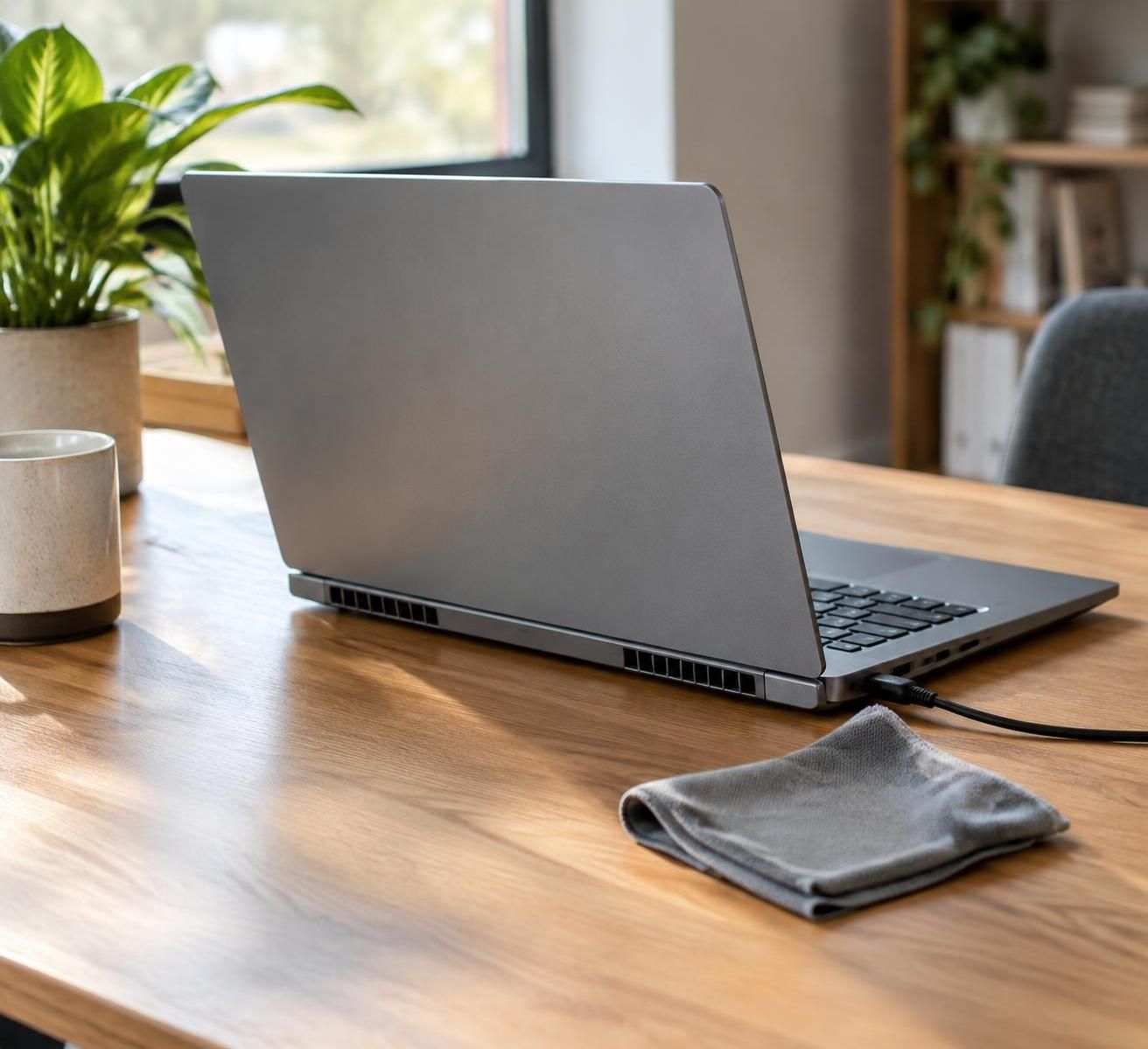
Éviter la surchauffe d’un PC portable : cinq gestes pour améliorer le refroidissement
Le ventilateur de Camille s’emballe à chaque réunion vidéo depuis qu’elle a installé son poste sur un canapé. Sur le bureau, le bruit diminue avec les mêmes applications ouvertes. Ce test simple illustre le premier réflexe de prévention de la surchauffe : avant d’acheter un accessoire ou de démonter l’appareil, vérifier si l’air peut réellement entrer et sortir du châssis.
- Choisir une surface rigide et plane. Les pieds du portable créent un espace sous la coque. Un coussin ou une couette s’y enfonce et peut couvrir les prises d’air, tandis qu’un plateau assez large laisse libres les ouvertures sous l’appareil et sur ses côtés.
- Contrôler l’encrassement des grilles. L’appareil éteint et débranché, retirez délicatement la poussière visible avec un pinceau souple et sec. Dans un logement poussiéreux ou avec des animaux, examinez les ouvertures plus souvent au lieu d’attendre que le ventilateur devienne bruyant.
- Comparer les températures en situation réelle. Utilisez l’outil du fabricant ou un moniteur fiable pour observer les mêmes tâches, sur le même support. Une évolution durable de la température ou du bruit est plus instructive qu’un pic isolé pendant le lancement d’un jeu.
- Adapter la puissance à la tâche. Un profil équilibré suffit souvent pour écrire, naviguer ou assister à une réunion. Gardez le mode haute performance pour les tâches qui en tirent un bénéfice perceptible, par exemple l’export d’une vidéo.
- Tester un support avant d’investir dans un modèle ventilé. Surélever légèrement l’arrière peut aider si les entrées d’air se trouvent sous la coque. Un support à ventilateurs peut être utile en jeu ou en montage, mais son efficacité dépend de la disposition des grilles et ne se mesure pas en dizaines de degrés garanties.
Quand nettoyer l’intérieur ou remplacer la pâte thermique ?
Un nettoyage régulier des ouvertures reste plus simple qu’un démontage. Une inspection tous les six à douze mois est un point de départ raisonnable, à adapter à l’environnement : un atelier poussiéreux n’impose pas la même fréquence qu’un bureau propre. Si le fabricant autorise l’emploi d’un souffleur, suivez ses consignes et évitez de diriger un flux puissant vers un ventilateur que vous ne pouvez pas immobiliser ; faire tourner ses pales à grande vitesse n’améliore pas l’entretien.
Il n’existe pas de seuil universel à 85 ou 90 °C valable pour tous les processeurs et toutes les puces graphiques. Comparez plutôt les observations aux indications propres au modèle et cherchez les signes associés : ralentissements répétés sous charge, ventilation forte alors que l’appareil ne fait presque rien, ou arrêts inexpliqués. Si les symptômes persistent sur une surface bien dégagée, un diagnostic permet de distinguer un ventilateur défectueux, un radiateur obstrué et un mauvais transfert thermique.
La pâte thermique comble les micro-irrégularités entre une puce et son dissipateur. Son remplacement peut aider lorsqu’un défaut de contact a été identifié, mais une échéance systématique de deux ou trois ans n’a rien d’obligatoire. Si le portable est fin, si le fabricant utilise un matériau particulier ou si le démontage n’est pas documenté, mieux vaut confier l’intervention à un atelier plutôt que risquer d’endommager un connecteur.
Parfois, le système de refroidissement fonctionne correctement et ne fait qu’évacuer la chaleur produite par une application qui tourne inutilement. Un portable bruyant n’a pas toujours besoin d’être ouvert : vérifier ce qui travaille en arrière-plan peut révéler la vraie cause.
Optimiser le stockage et les mises à jour pour garder un portable réactif
Quand l’ordinateur de Camille met deux minutes à devenir utilisable, elle pense d’abord que son SSD est trop ancien. En ouvrant le gestionnaire des tâches quelques minutes après le démarrage, elle découvre que deux outils de synchronisation et plusieurs lanceurs se chargent ensemble. Aucun n’est indispensable à cette heure-là : les ouvrir seulement au besoin améliore la réactivité sans modifier le matériel.
Libérer de l’espace sur le SSD sans supprimer ses fichiers utiles
L’optimisation du stockage consiste à laisser assez de place pour les fichiers temporaires, les mises à jour et les tâches d’écriture courantes. Sur la partition système, viser environ 15 à 25 % d’espace libre donne une marge confortable, particulièrement sur un petit SSD. Ce n’est ni une exigence identique pour tous les disques, ni la garantie qu’un support usé retrouvera ses performances : le bénéfice immédiat est surtout d’éviter de longues opérations avec un volume presque plein.
Commencez par l’outil de stockage intégré au système. Il permet souvent de repérer des téléchargements anciens, des applications peu utilisées ou des vidéos qui prennent beaucoup de place. Transférez les archives que vous souhaitez conserver avant de les effacer du portable, vérifiez que les copies s’ouvrent et méfiez-vous des dossiers synchronisés : supprimer un fichier local peut entraîner sa suppression sur les autres appareils si la synchronisation propage cette action.
Pour alléger le démarrage, désactivez une application facultative à la fois, puis vérifiez le résultat au redémarrage suivant. Ne coupez pas un outil de sécurité ou de sauvegarde simplement parce qu’il figure dans la liste. Si le ralentissement ne concerne qu’une application ou survient seulement pendant une synchronisation, ce détail oriente mieux le diagnostic que le nombre total de programmes installés.
Installer les mises à jour système et les pilotes depuis les sources officielles
Une mise à jour logicielle peut corriger un problème de veille, une incompatibilité ou un défaut de sécurité, mais tous les pilotes n’ont pas besoin d’être remplacés dès qu’une nouvelle version apparaît ailleurs. Privilégiez le mécanisme intégré au système et la page d’assistance du modèle exact. Pour le BIOS ou l’UEFI, lisez les notes du fabricant, branchez le chargeur et ne coupez pas l’alimentation pendant l’opération ; si le disque est chiffré, vérifiez au préalable que la clé de récupération est accessible.
En 2026, un portable encore sous Windows 10 peut rester assez rapide tout en posant une question de suivi : le support standard du système a pris fin le 14 octobre 2025. Un appareil effectivement inscrit à un programme de mises à jour de sécurité étendues peut encore recevoir certains correctifs dans le cadre prévu. Selon le modèle et les usages, passer à un système pris en charge est parfois une meilleure manière de prolonger l’utilisation de la machine que de l’équiper d’un SSD neuf.
Pour Camille, le bon créneau n’est pas le début d’une réunion ou la veille d’un départ. Elle repère les opérations simples en fin de journée, puis réserve une plage disponible aux installations qui exigent un redémarrage. Une courte pause au travail peut servir à constater que l’espace libre a baissé ou à planifier un entretien, sans lancer une intervention qu’il faudra interrompre. La rapidité se mesure après le nettoyage logiciel ; la fiabilité, elle, dépend aussi de ce qui survivra à une panne.
Protéger son ordinateur portable des chocs, des liquides et de la perte de données
Pour un portable qui circule entre la maison, les transports et le bureau, la protection contre les chocs dépend autant de ce qu’on range à côté de lui que du rembourrage de la housse. Camille avait pris l’habitude de glisser son chargeur dans le même compartiment que l’écran. Le bloc d’alimentation appuyait sur le capot dès que le sac était serré : séparer les accessoires évite cette pression que même une bonne housse ne fait pas disparaître.
Transporter son PC sans forcer sur les charnières ni les ports
Une pochette ajustée et rembourrée limite les mouvements, tandis qu’un compartiment séparé tient les clés et le chargeur à distance de la coque. Avant de fermer l’écran, vérifiez qu’aucun stylo, écouteur ou petit adaptateur ne se trouve sur le clavier. Pour ouvrir le portable, soulevez le capot près du centre plutôt qu’à partir d’un coin : vous évitez ainsi de tordre inutilement l’écran et de solliciter davantage une seule charnière.
Débranchez les accessoires avant de ranger l’appareil, y compris les petites clés USB qui dépassent à peine. Un connecteur heurté dans le sac transmet l’effort au port, dont la réparation peut demander plus qu’un simple remplacement de câble. Vérifiez aussi que le portable est bien éteint ou en veille prolongée avant un trajet, surtout s’il a déjà chauffé dans sa housse : une veille ordinaire ne suffit pas si la machine se réveille et travaille dans un compartiment fermé.
Au bureau, éloignez la tasse et évitez de laisser traîner le câble de charge à hauteur des pieds. Si un liquide est renversé, éteignez l’ordinateur et débranchez le chargeur si cela peut se faire sans danger. Ne le rallumez pas pour voir s’il fonctionne et ne cherchez pas à le sécher au sèche-cheveux : une boisson sucrée peut laisser des dépôts conducteurs ou corrosifs même après évaporation, d’où l’intérêt d’un contrôle professionnel.
Sauvegarder les données avant qu’un incident ne rende le disque inaccessible
La sauvegarde des données ne protège pas les composants, mais elle évite qu’une panne matérielle oblige à reconstruire des années de dossiers. Une méthode simple consiste à garder le fichier de travail sur le portable, une copie sur un support externe débranché après usage et une autre dans un emplacement séparé. Pour les documents sensibles, activez le chiffrement lorsque c’est approprié et conservez les informations de récupération à part.
Camille teste sa méthode avec un dossier client non sensible : elle restaure un fichier dans un répertoire différent et vérifie qu’il s’ouvre correctement. Ce petit essai permet de distinguer un historique réellement utilisable d’une simple synchronisation qui reproduit les suppressions. La fréquence de copie dépend ensuite du travail accompli : si perdre une journée entière pose problème, une sauvegarde mensuelle ne répond pas au besoin.
Profitez d’un changement d’habitude au bureau pour adopter les bons gestes : après une pause loin de l’écran, remettre le câble à l’écart du passage ou ranger la bouteille dans une poche séparée ne demande que quelques secondes. Une bonne routine réduit les accidents ; une copie testée vous laisse libre de réparer l’appareil sans mettre vos fichiers en jeu.
Réparer ou améliorer son ordinateur portable pour le garder plusieurs années
La prolongation de la durée de vie passe parfois par une dépense ciblée plutôt que par le remplacement complet du portable. Camille n’a plus qu’une heure d’autonomie, mais son ordinateur reste stable, l’écran est intact et ses logiciels fonctionnent correctement. Un devis pour remplacer l’accumulateur répond alors à un besoin précis ; l’achat d’un nouveau modèle lui ferait aussi payer des performances dont elle n’a pas nécessairement l’usage.
Choisir la bonne réparation à partir des symptômes
Si la charge se coupe lorsque le câble bouge, n’achetez pas une batterie avant d’avoir vérifié, avec du matériel compatible, si le défaut vient plutôt de l’adaptateur, du câble ou du connecteur. Si le ventilateur produit un bruit de frottement, un nettoyage externe ne corrigera pas un roulement usé. Décrivez les symptômes au réparateur avec des circonstances précises : « il s’éteint pendant un export vidéo » aide davantage que « il plante souvent ».
Pour juger le devis, regardez le prix de la pièce, celui de la main-d’œuvre, la garantie de l’intervention et la disponibilité des composants. Une batterie et une charnière peuvent valoir la peine sur une machine bien suivie ; la même somme est moins convaincante si l’écran est déjà fissuré et qu’aucun système pris en charge ne convient aux logiciels nécessaires. Vérifiez aussi ce que couvre encore la garantie de l’appareil avant de l’ouvrir ou d’acheter une pièce.
Avant de déposer le portable, faites une copie des documents et vérifiez que vous pouvez les restaurer. Demandez à l’atelier quelles données ou quels accès sont nécessaires pour confirmer la réparation : un diagnostic de charnière ne requiert pas forcément l’ouverture d’une session personnelle. Notez également le modèle exact de l’appareil, car deux ordinateurs d’une même gamme peuvent utiliser des batteries, des écrans ou des connecteurs différents.
Ajouter de la mémoire ou changer le SSD seulement si le modèle le permet
Sur certains portables, la mémoire vive est soudée ; sur d’autres, un emplacement peut accueillir une barrette compatible. Avant d’acheter, consultez le manuel de maintenance pour confirmer le type de module, la capacité prise en charge et le nombre d’emplacements accessibles. L’ajout est pertinent si vos tâches habituelles saturent réellement la mémoire, par exemple lorsque des applications restent ouvertes en parallèle et que le système écrit sans cesse sur le disque pour compenser.
Changer un ancien disque mécanique pour un SSD compatible peut améliorer nettement le démarrage et l’ouverture des applications. Si l’appareil possède déjà un SSD sain, un remplacement apporte surtout de la valeur lorsque la capacité est insuffisante ou que le diagnostic relève des erreurs. Vérifiez le format et l’interface exacts avant l’achat : deux modules qui se ressemblent physiquement ne sont pas toujours interchangeables, et certains portables ont un stockage soudé qui exclut cette évolution.
Consignez dans une note intitulée « Entretien ordinateur portable » la référence du modèle, les interventions réalisées et la date du dernier test de restauration. La prochaine fois que le PC ralentit, Camille pourra comparer avec un état connu au lieu de changer une pièce au hasard. Une réparation prolonge réellement l’usage quand elle corrige un défaut identifié et laisse une machine adaptée au travail quotidien.
Est-ce mauvais de laisser son ordinateur portable branché toute la journée ?
Ce n’est pas un problème en soi. Si l’ordinateur reste presque toujours sur secteur, activez une limite autour de 80 % lorsqu’elle est proposée et gardez les aérations dégagées.
À quelle fréquence faut-il nettoyer les grilles du portable ?
Inspectez-les tous les six à douze mois comme point de départ, et plus souvent en présence d’animaux ou de poussière. Une hausse durable du bruit ou de la température justifie un contrôle plus tôt.
Quel espace libre garder sur le SSD d’un ordinateur portable ?
Une marge de 15 à 25 % sur le volume système est un repère, pas un seuil obligatoire. L’essentiel est de conserver de la place pour les mises à jour, les fichiers temporaires et les tâches courantes.
Faut-il changer tout le PC si la batterie ne tient plus la charge ?
Non. Si le reste de la machine répond à vos besoins et bénéficie encore de mises à jour, demandez un devis pour une batterie compatible. Si le boîtier se déforme, arrêtez de charger et d’utiliser l’appareil avant de le faire contrôler.